
Outlook(Android版)のメール設定
※アプリの更新で仕様が変更される可能性があるため、将来的に使用できるものを保証するものではないことをご了承ください。
1.「 Outlook 」をタップします。

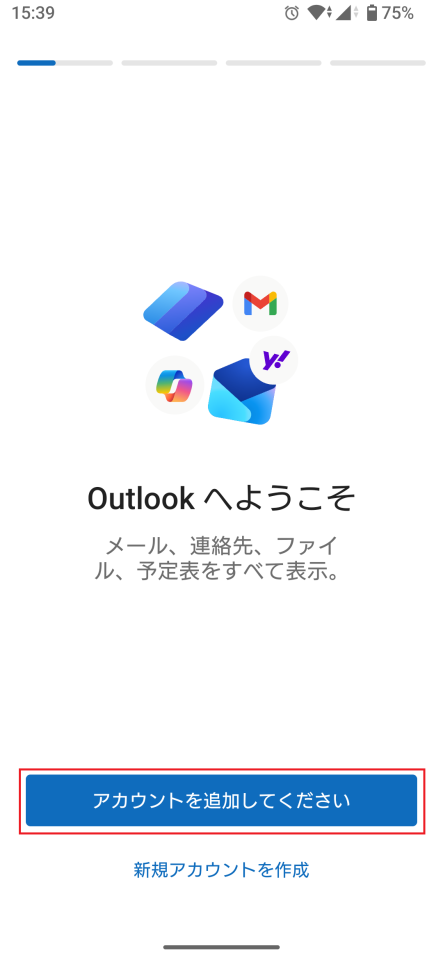
2. [Outlookへようこそ]画面が表示されますので、画面下の「アカウントを追加してください」をタップします。
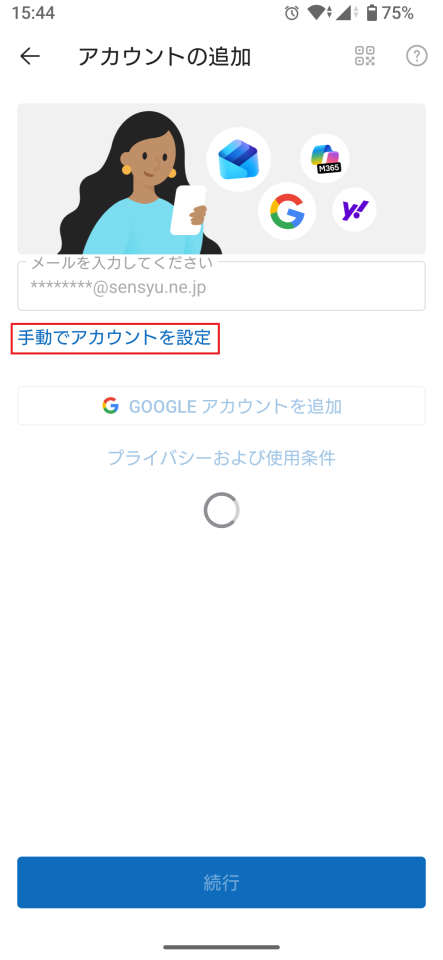
3. [アカウントの追加]画面が表示されますので、「メールを入力してください」欄にメールアドレスを入力し、続行」をタップします。

4.「手動でアカウントを設定」をタップします。
この画面が表示される時間は短いため、自動で画面が切り替わった場合は「 1. 」から再度設定が必要です。
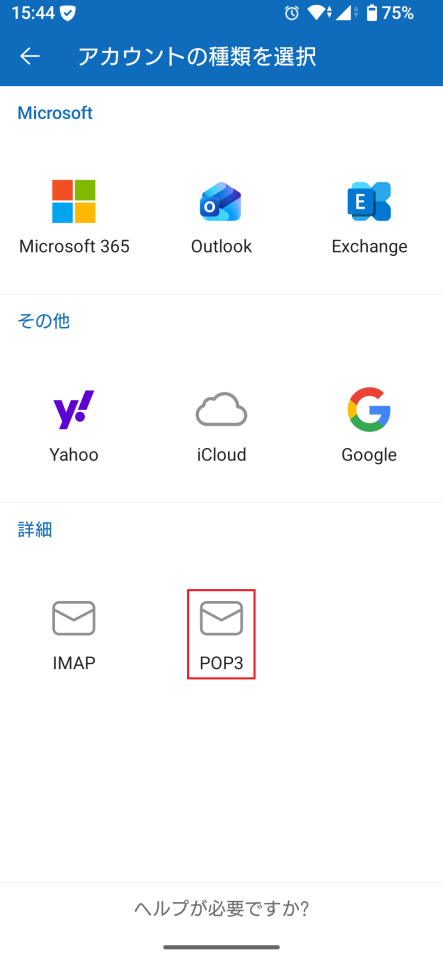
5. [アカウントの種類を選択]画面になりますので、「 POP3 」を選択します。
6. [POP3]に接続 画面になりますので、各項目を入力します。
| メールアドレス | お客様のメールアドレス |
| 表示名 | 任意のお客様のお名前等 |
| 説明 | 任意の内容を入力、空欄でも問題ありません |
POP受信メールサーバ
| POPホスト名 | mail.sensyu.ne.jp |
| ポート | 110 |
| セキュリティの種類 | None |
| POPユーザー名 | 設定通知書に記載のユーザー名 |
| POPパスワード | 設定通知書に記載のパスワード |
SMTP送信メールサーバ
| SMTPホスト名 | mail.sensyu.ne.jp |
| ポート | 587 |
| セキュリティの種類 | StartTLS |
| SMTPユーザー名 | 設定通知書に記載のユーザー名 |
| SMTPのパスワード | 設定通知書に記載のパスワード |
入力後、画面右上のチェックマークをタップします。
以上で設定は完了です。